

您所期盼的功能,現已上線

更細緻地掌控您網站的版面與設計
我們每週都在持續改進 SimDif。最近您可能已經體驗過 Kai 圖形主題製作工具、全新的文字清理工具以及全新字型組合。此外,多語言網站的管理功能以及發布時出現的「最佳化助理」也有了重要改進。
本期電子報為您介紹三項許多用戶向我們提出的小巧實用更新。這三項功能都能讓您更全面地掌控網站設計。

停用單張圖片的幻燈片播放功能
在您已發布的網站上,當訪客點擊圖片時,會進入輪播瀏覽該頁面所有圖片的幻燈片模式。但有些圖片並不適合單獨檢視,例如裝飾線條、標誌(Logo)或 QR Code。現在您可以將它們從幻燈片中排除,讓幻燈片僅展示值得成為焦點的圖片。
只需在區塊中點擊該圖片,並將該圖片的幻燈片播放功能關閉即可。

圖片連結功能
這是大家長期以來一直期盼的功能。十五年前 SimDif 創立之初,我們選擇不提供此功能。這聽起來像是一個理所當然的功能,而且加入連結也很容易。但要在圖片上妥善運用連結並不容易。訪客會根據圖片顯示的內容而有不同的預期,如果在錯誤的圖片上放置連結,往往會讓他們離開原本想瀏覽的頁面。
對於現在的 Pro 用戶而言,這項顧慮已不再必要。您現在可以為圖片新增連結了。您可以將其用於引導至專屬頁面的產品照片、合作夥伴標誌,或是點擊即可開啟個人資料的肖像頭像。
點擊圖片並找到連結網址欄位即可設定。

文字與區塊周圍的間距
在 Pro 網站上,「主題」編輯器讓您能夠掌控網站的大部分視覺外觀,並能建立自訂的主題。現在我們更進一步:您可以控制區塊周圍的邊距與留白。這些設定可分別套用於網站標題、頁面標題、區塊標題,甚至是文字區塊內的 H3 標題。
調整的效果通常很細緻,但卻能帶來顯著的差異。這是讓您的網站呈現獨特個人風格最簡單的方法之一。
使用筆刷圖示開啟「自訂外觀」,前往您的「主題」,然後點擊鉛筆圖示進行編輯。接著選擇「字型」,點擊鉛筆進行編輯,並嘗試調整幾項「邊距」數值。在儲存之前,您可以透過預覽按鈕查看效果。
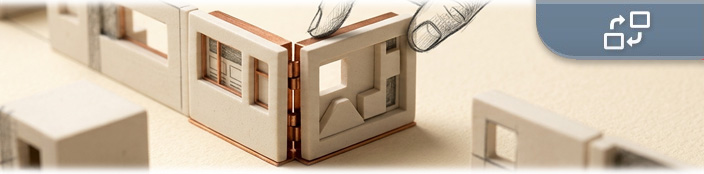
額外提示:非全新功能,但常被忽略
您是否有注意到每個區塊右上角那個帶有兩個矩形的小圖示?它從您建立網站的第一天起就一直存在,但許多人從未點擊過它。
這個圖示讓您可以變更該單一區塊的版面配置。例如左側帶有小圖片的區塊,可以轉換為帶有大圖片的區塊,或是文字在左、圖片在右的版面。您的文字和圖片都會完整保留,僅調整它們的排列位置,完全無需重新輸入文字或重新上傳圖片。
如果某個頁面看起來略顯單調,更改一兩個區塊的版面配置是為頁面增添豐富感的快速方法。