

Mga Feature na Hiningi Mo, Online Na Ngayon
Mas Detalyadong Kontrol sa Layout at Disenyo ng Iyong Site
Pinapaganda namin ang SimDif linggo-linggo. Kamakailan ay nakita mo ang Kai Graphic Theme Creator, ang bagong text cleaner, at ang mga bagong font set. Nagkaroon din ng mahahalagang pagpapahusay sa pamamahala ng mga Multilingual Site, at sa Optimization Assistant na lumalabas kapag nagpa-publish ka.
Iniaanunsyo ng newsletter na ito ang tatlong maliliit na quality-of-life update na hiniling ng maraming user sa amin. Ang tatlong ito ay nagbibigay sa iyo ng higit na kontrol sa disenyo ng iyong site.

I-disable ang Slideshow para sa isang Larawan
Sa iyong nai-publish na site, kapag nag-click ang isang bisita sa isang larawan, papasok sila sa isang slideshow na umiikot sa lahat ng larawan sa pahinang iyon. Ngunit may ilang larawan na hindi naman kailangang tingnan nang mag-isa: isang linyang palamuti, isang logo, o isang QR code. Maaari mo na ngayong alisin ang mga ito sa slideshow, upang maipakita lamang ang mga larawang karapat-dapat pagtuunan ng pansin.
I-tap lang ang larawan sa isang block, at i-off ang slideshow para sa larawang iyon.
Mga Link sa mga Larawan
Matagal nang hinihiling ang feature na ito. Labinlimang taon na ang nakalilipas, noong nagsisimula pa lang ang SimDif, pinili naming huwag itong ialok. Mukha itong simpleng feature, at madaling magdagdag ng link. Ngunit ang isang link sa isang larawan ay hindi madaling gamitin nang maayos. Iba-iba ang inaasahan ng mga bisita sa isang larawan depende sa ipinapakita nito, at ang link sa maling larawan ay kadalasang nagdadala sa kanila palayo sa pahinang sadya nilang pinuntahan.
Para sa mga Pro user ngayon, hindi na angkop ang pag-iingat na iyon. Maaari ka na ngayong magdagdag ng link sa isang larawan. Gamitin ito para sa larawan ng produkto na magdadala sa pahina nito, logo ng partner, o isang portrait na nagbubukas ng profile.
I-tap ang isang larawan at hanapin ang field para sa address ng link.
Ang Espasyo sa Paligid ng Iyong Text at mga Block
Sa isang Pro site, binibigyan ka ng Theme editor ng kontrol sa karamihan ng mga graphic na aspeto ng iyong site, na nagbibigay-daan sa iyong gumawa ng sarili mong mga Tema. Gumawa pa kami ng karagdagang hakbang. Maaari mo na ngayong kontrolin ang mga margin at white space sa paligid ng iyong mga block. Ang mga setting ay available nang hiwalay para sa Pamagat ng iyong Site, mga Pamagat ng Pahina, mga Pamagat ng Block, at maging ang mga H3 na pamagat sa loob ng iyong mga text block.
Kadalasan ay banayad lang ang epekto, ngunit gumagawa ito ng totoong pagkakaiba. Isa ito sa mga pinakamadaling paraan upang bigyan ang iyong site ng anyong tunay na sumasalamin sa iyo.
Buksan ang Graphic Customization gamit ang brush icon, pumunta sa iyong Tema, at i-tap ang pencil icon para i-edit ito. Pagkatapos ay piliin ang Fonts, i-tap ang pencil para i-edit, at subukang isaayos ang ilang value ng Margin. Ipinapakita sa iyo ng preview button ang resulta bago ka mag-save.
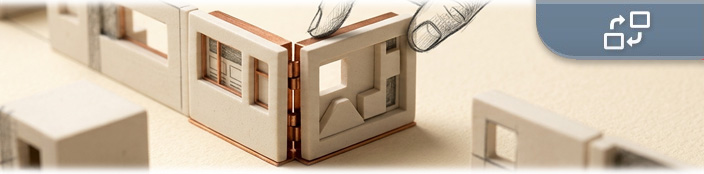
Bonus: Hindi Bago, pero Madalas Hindi Napapansin
Napansin mo ba ang maliit na icon na may dalawang parihaba sa kanang sulok sa itaas ng bawat block? Matagal na iyon naroon mula noong sinimulan mo ang iyong site, at marami ang hindi nagta-tap dito.
Binibigyang-daan ka ng icon na ito na baguhin ang layout ng partikular na block na iyon. Ang isang block na may maliit na larawan sa kaliwa ay maaaring maging may malaking larawan, o may text sa kaliwa at larawan sa kanan. Mananatili ang iyong mga salita at larawan, ang posisyon lamang ng mga ito ang magbabago. Walang kailangang i-type muli at walang kailangang i-upload ulit.
Kung medyo paulit-ulit o nakakainip tingnan ang isang pahina, ang pagpapalit ng layout ng isa o dalawang block ay isang mabilis na paraan upang magkaroon ito ng kaunting pagkakaiba-iba.